Einführung
In der heutigen schnelllebigen digitalen Welt spart die Automatisierung repetitiver Aufgaben Zeit und minimiert Fehlerrisiken. Dies gilt insbesondere für die Dokumentengenerierung. Stellen Sie sich vor, Sie haben eine Tabelle voller Daten und können automatisch professionelle Dokumente mit minimalem Aufwand erstellen. In diesem Tutorial zeigen wir, wie das mit drei leistungsstarken Tools geht: Google Sheets, Zapier und DocuGenerate.
Google Sheets ist ein vielseitiges Tool zur Verwaltung und Organisation von Daten. Zapier ist eine Automatisierungsplattform, die Ihre Lieblingsapps miteinander verbindet und eine nahtlose Zusammenarbeit ermöglicht. DocuGenerate ist auf automatisierte Dokumentengenerierung spezialisiert und ermöglicht die Erstellung von Dokumenten wie Rechnungen, Verträgen und mehr.
Diese Automatisierung ist besonders nützlich in verschiedenen Szenarien:
- Vertrieb und Rechnungsstellung: Rechnungen automatisch aus in Google Sheets gespeicherten Verkaufsdaten generieren.
- HR und Recruiting: Arbeitsverträge oder Angebotsschreiben aus Kandidatendaten erstellen.
- Rechtliche Dokumentation: Rechtsvereinbarungen oder Verträge aus strukturierten Daten erstellen.
Los geht’s!
Daten in Google Sheets Importieren
Wir erstellen ein Szenario, bei dem wir Verträge aus in Google Sheets gespeicherten Daten generieren. Wir verwenden das Asset Accounting Contract aus der DocuGenerate-Vorlagenbibliothek, das eine Word-Vorlage für den Vertrag und einen Beispieldatensatz im Excel-Format enthält.
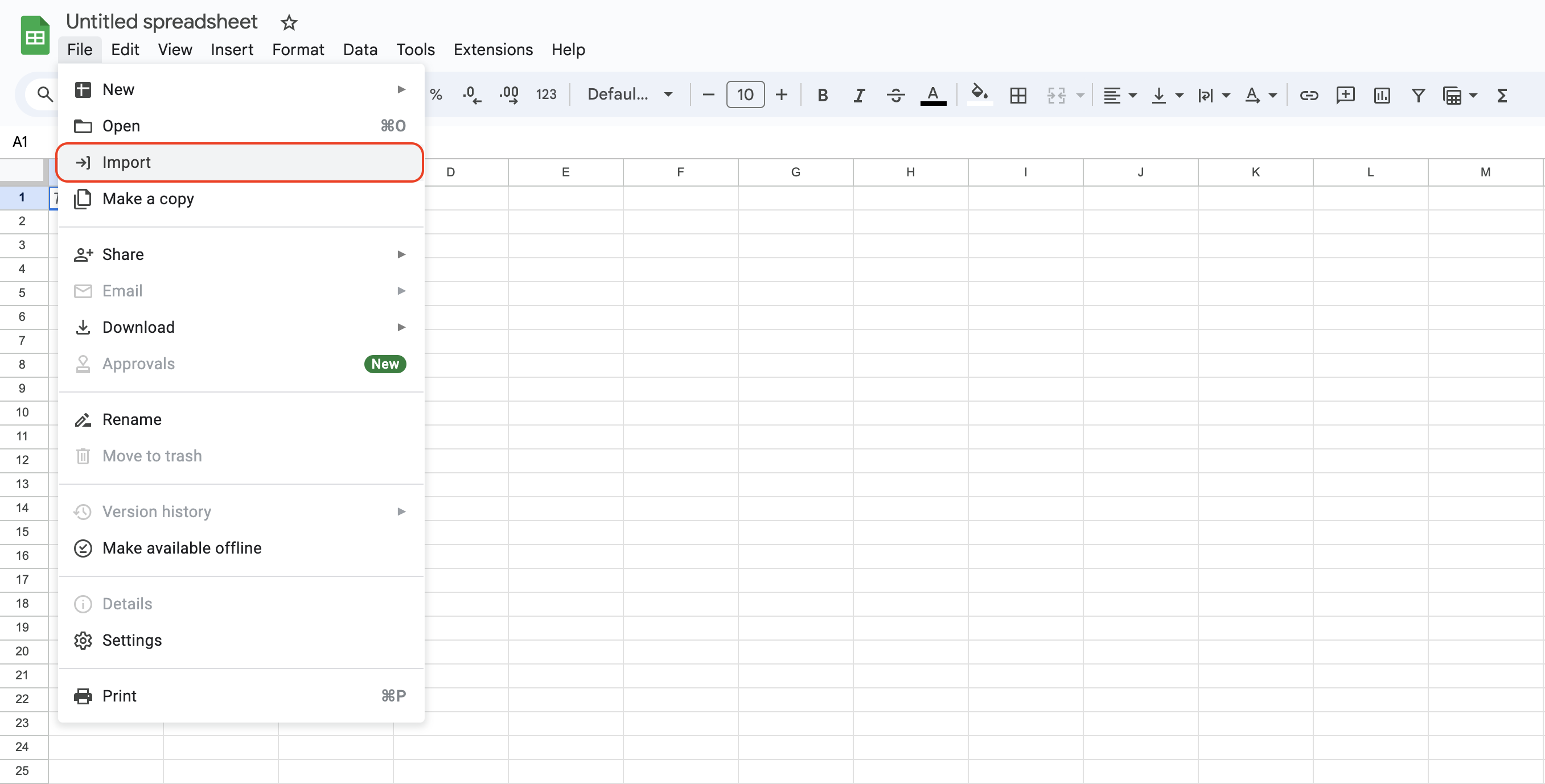
Zunächst importieren wir unsere Excel-Datei mit den Beispieldaten in Google Sheets. Öffnen Sie Google Sheets, erstellen Sie eine neue Tabelle und klicken Sie auf File -> Import.
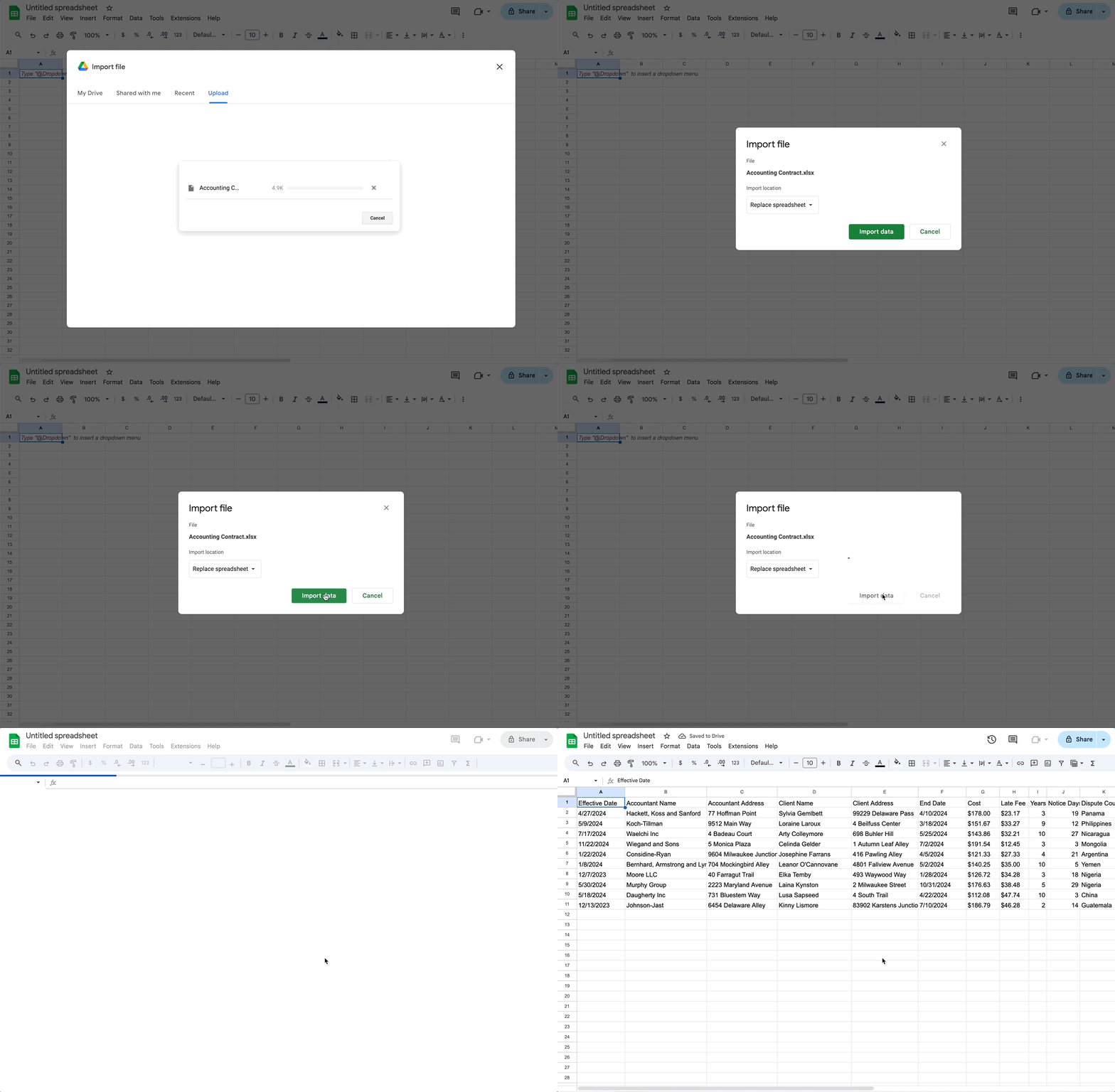
Wählen Sie die Registerkarte Upload und laden Sie die Accounting Contract.xlsx-Excel-Datei hoch.
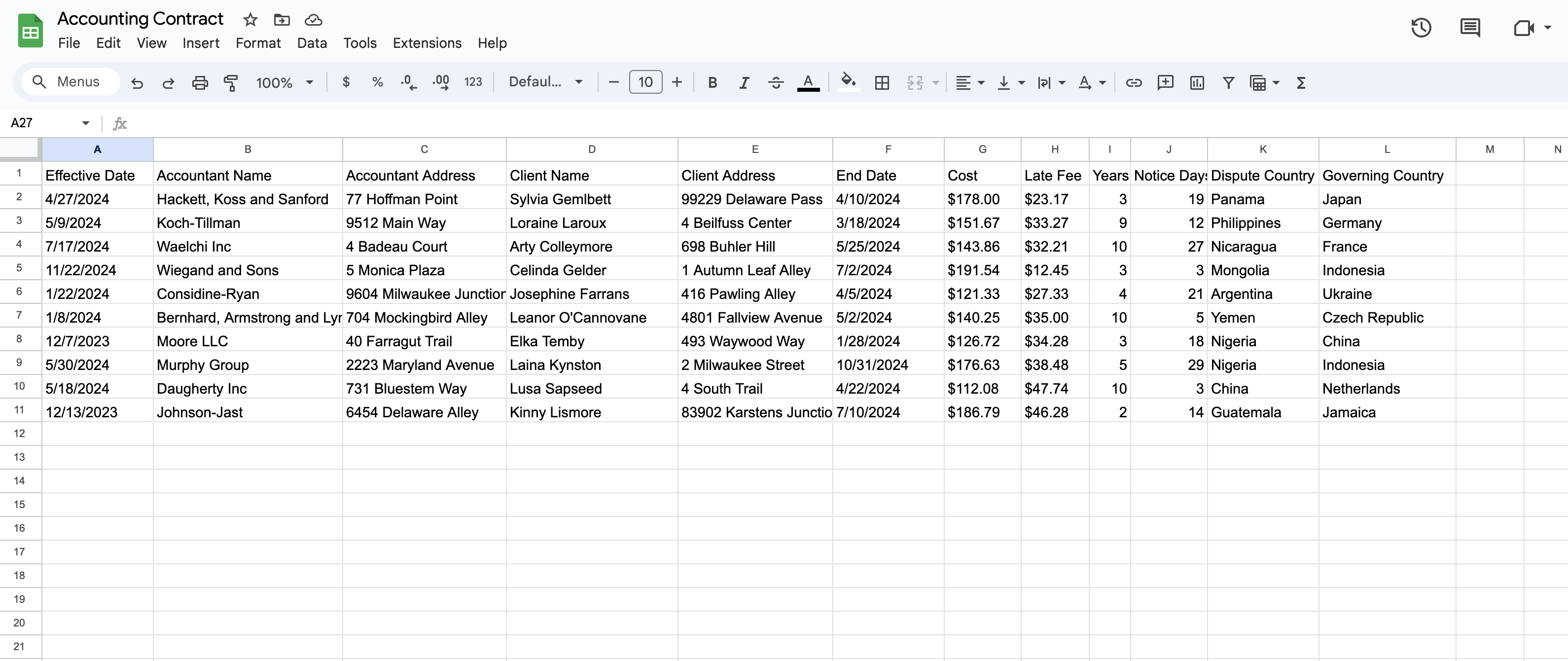
Nach dem Hochladen sollten Ihre Daten in Google Sheets erscheinen. Geben Sie der Tabelle einen Namen, z. B. Accounting Contract, und Sie sind fertig!
Den Google Sheets Trigger Einrichten
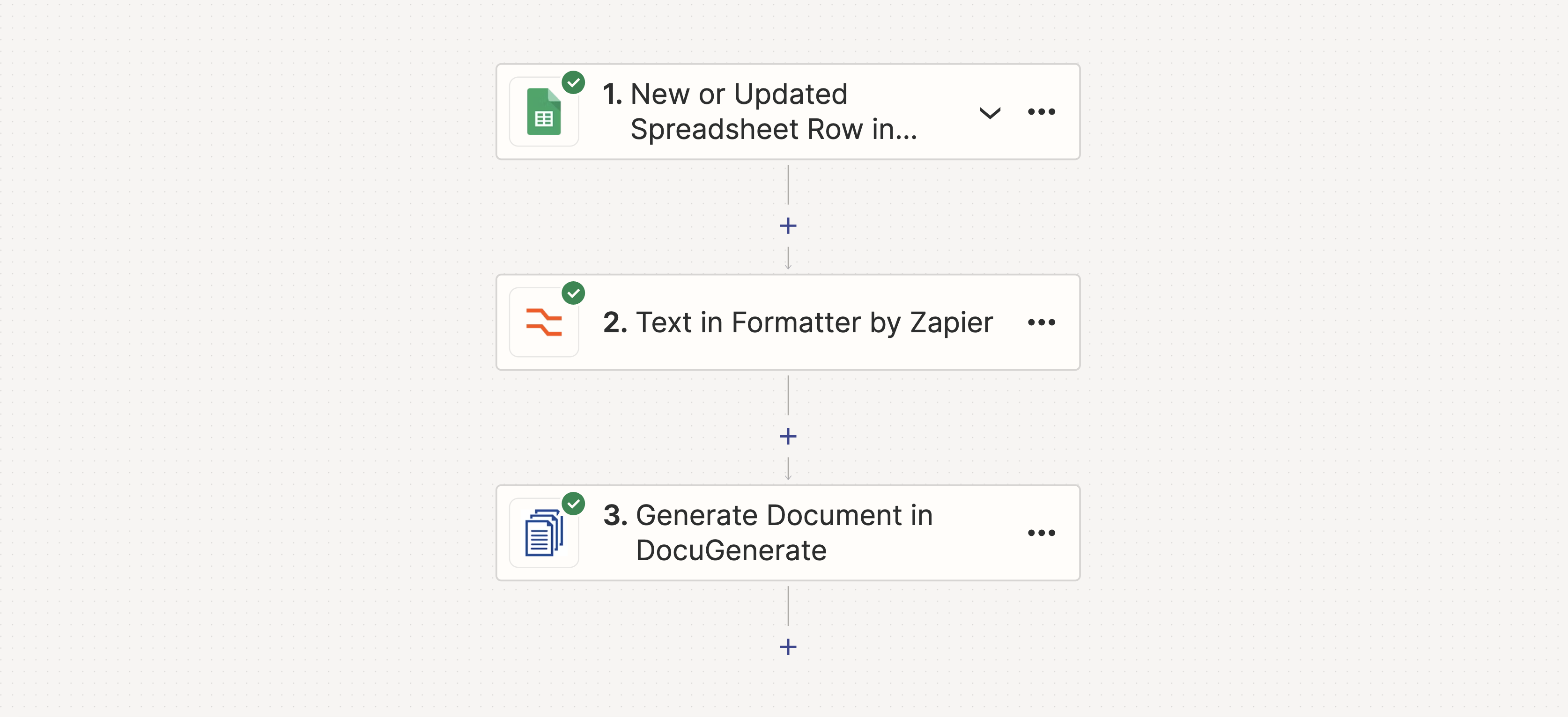
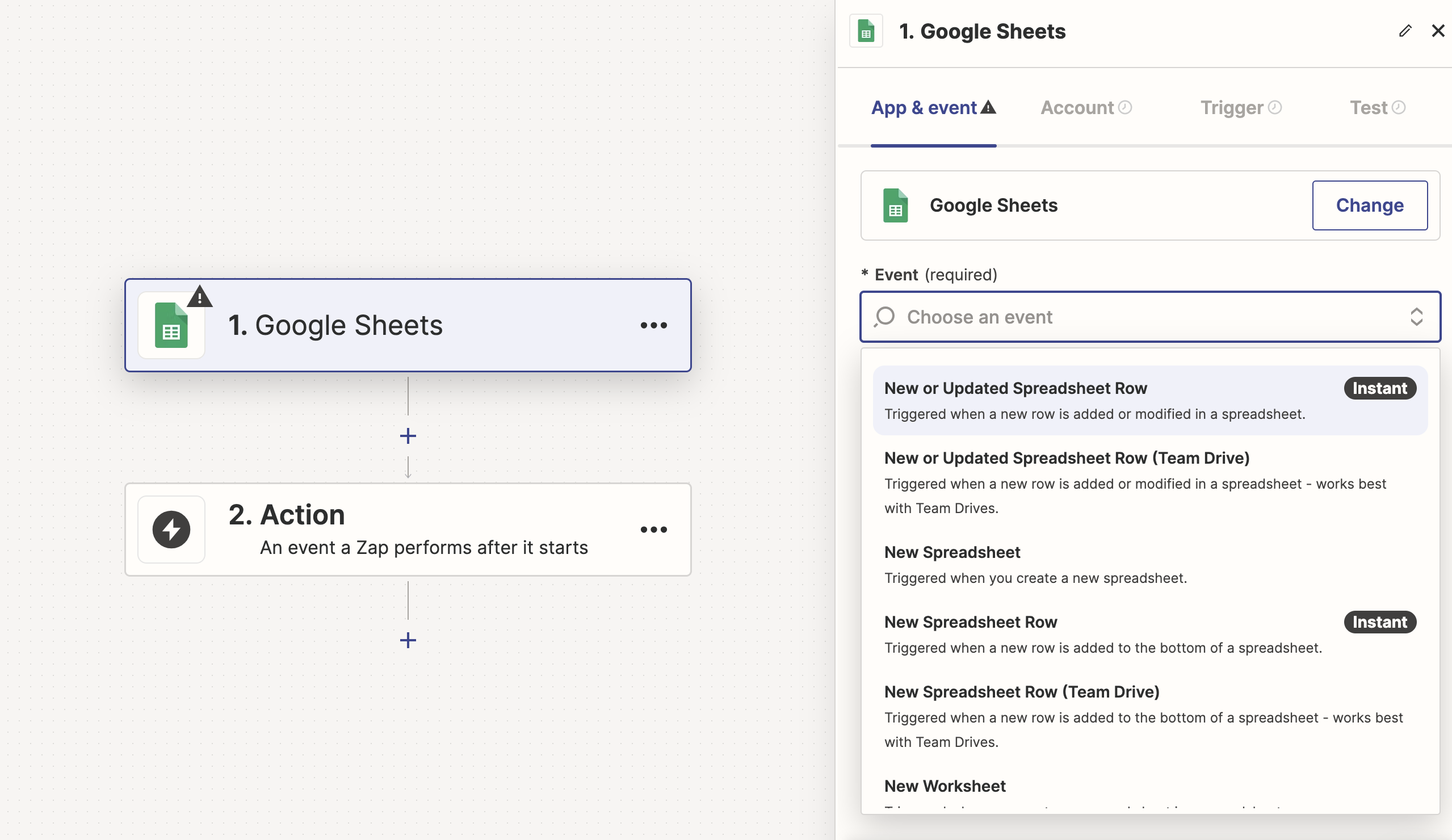
Erstellen Sie zunächst einen neuen Zap und wählen Sie die Google Sheets App als Startpunkt. Fügen Sie dann den Trigger New or Updated Spreadsheet Row in Google Sheets in Zapier hinzu.
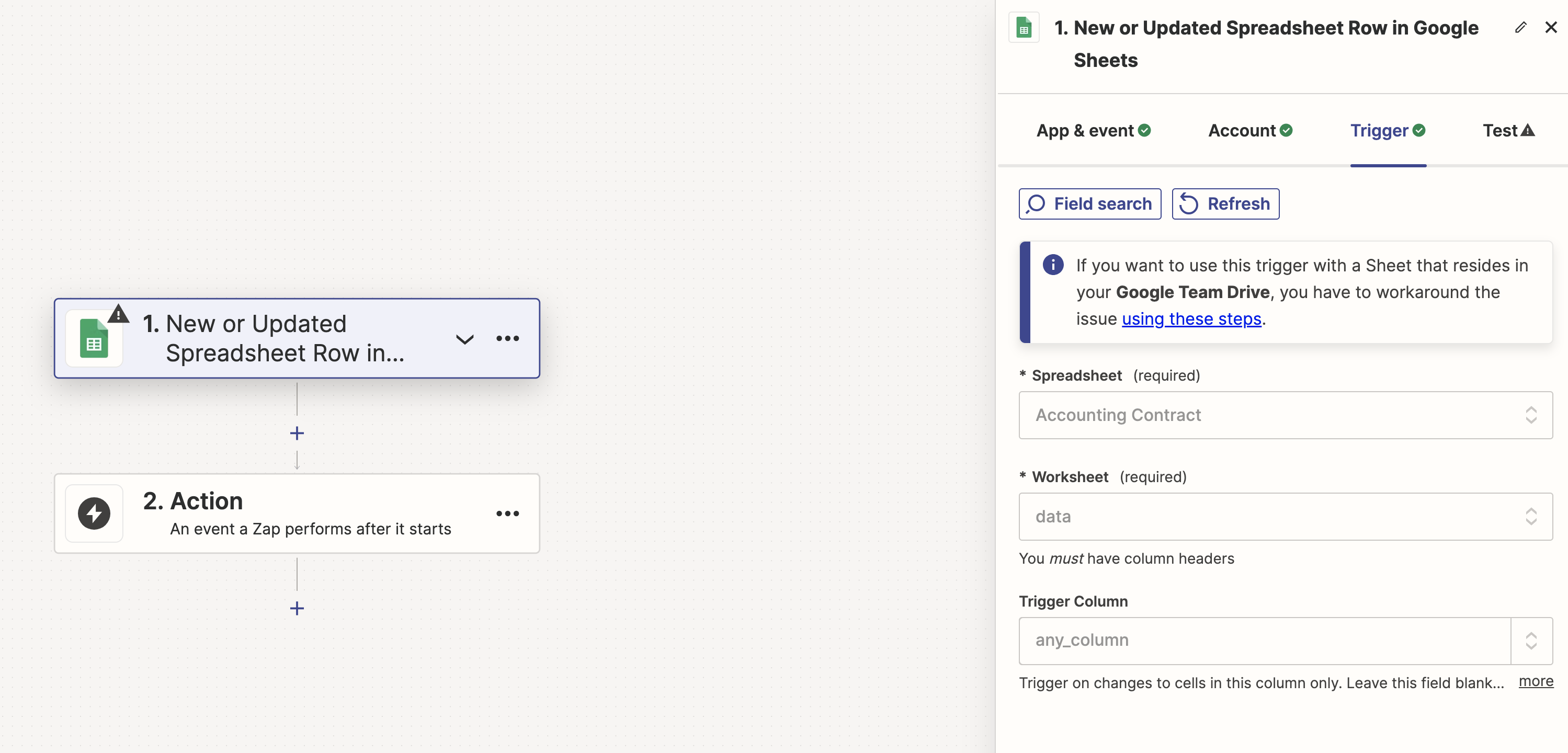
Verbinden Sie als nächstes Ihr Google-Konto, das für den Datenimport in Google Sheets verwendet wurde. Wählen Sie auf der Registerkarte Trigger die Tabelle und das Arbeitsblatt Ihres Google Sheets-Dokuments aus:
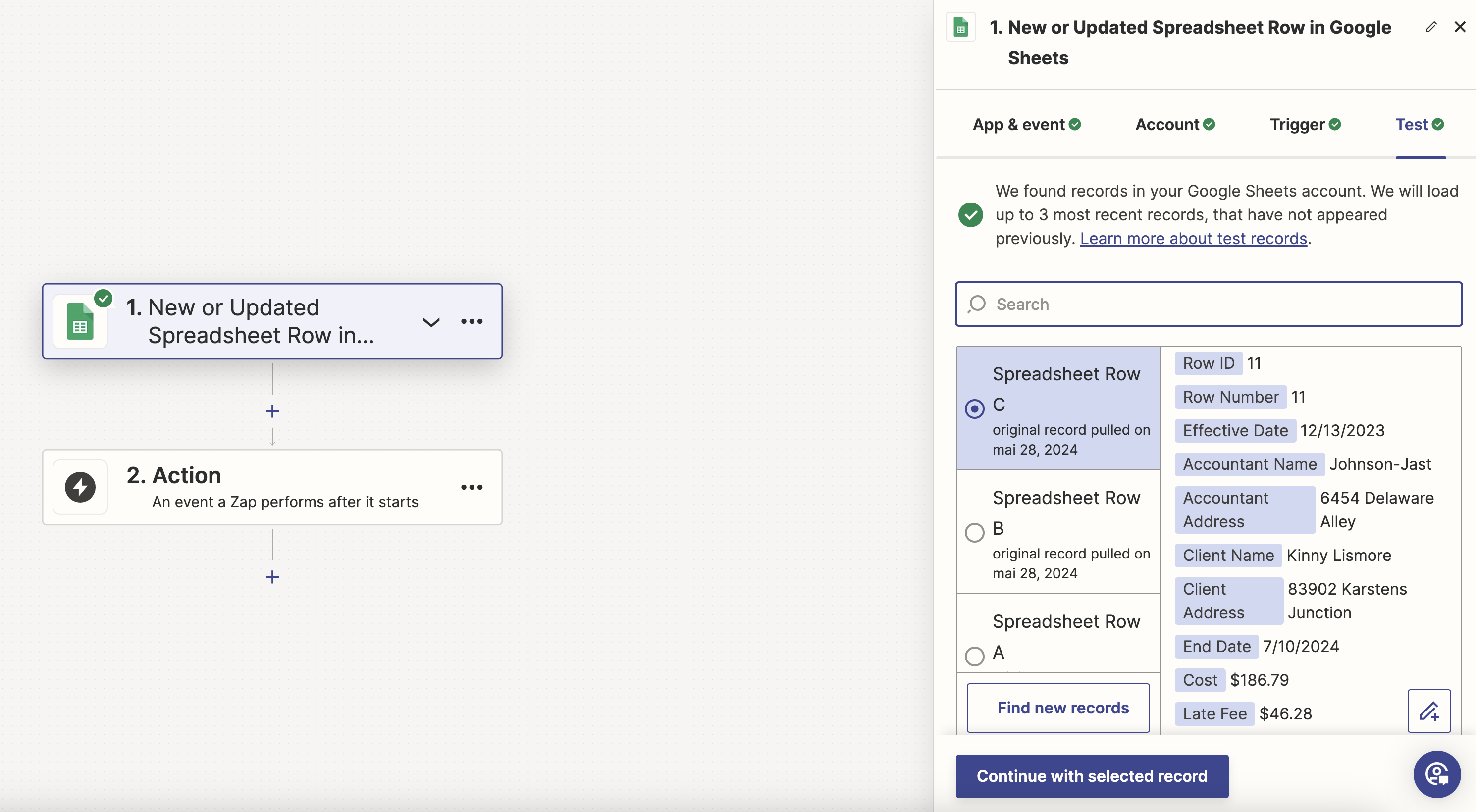
Im Schritt Test können Sie die Verbindung überprüfen. Die Liste zeigt die drei neuesten Datensätze. Wählen Sie einen aus und klicken Sie auf Continue with selected record. Der ausgewählte Datensatz wird bei der Einrichtung der anderen Apps im Zap zur Datenvorschau verwendet.
Die Vorlage in DocuGenerate Erstellen
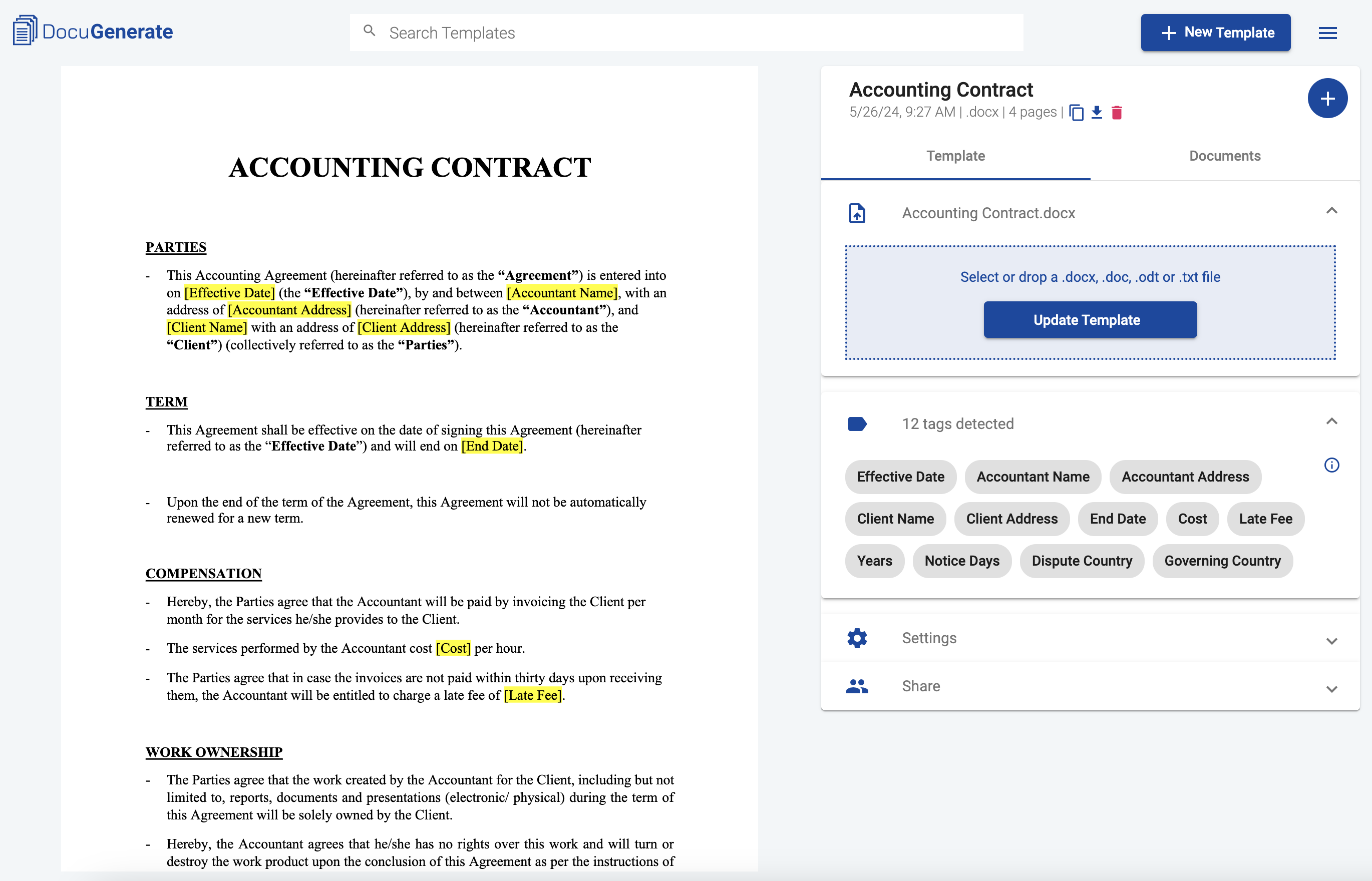
Melden Sie sich bei DocuGenerate an und erstellen Sie eine neue Vorlage mit der Accounting Contract.docx-Datei. Folgen Sie der Anleitung in unserem Hilfe-Center, wenn Sie Hilfe benötigen. Ihr Bildschirm sollte ungefähr so aussehen:
Die Aktion „Dokument Generieren” Einrichten
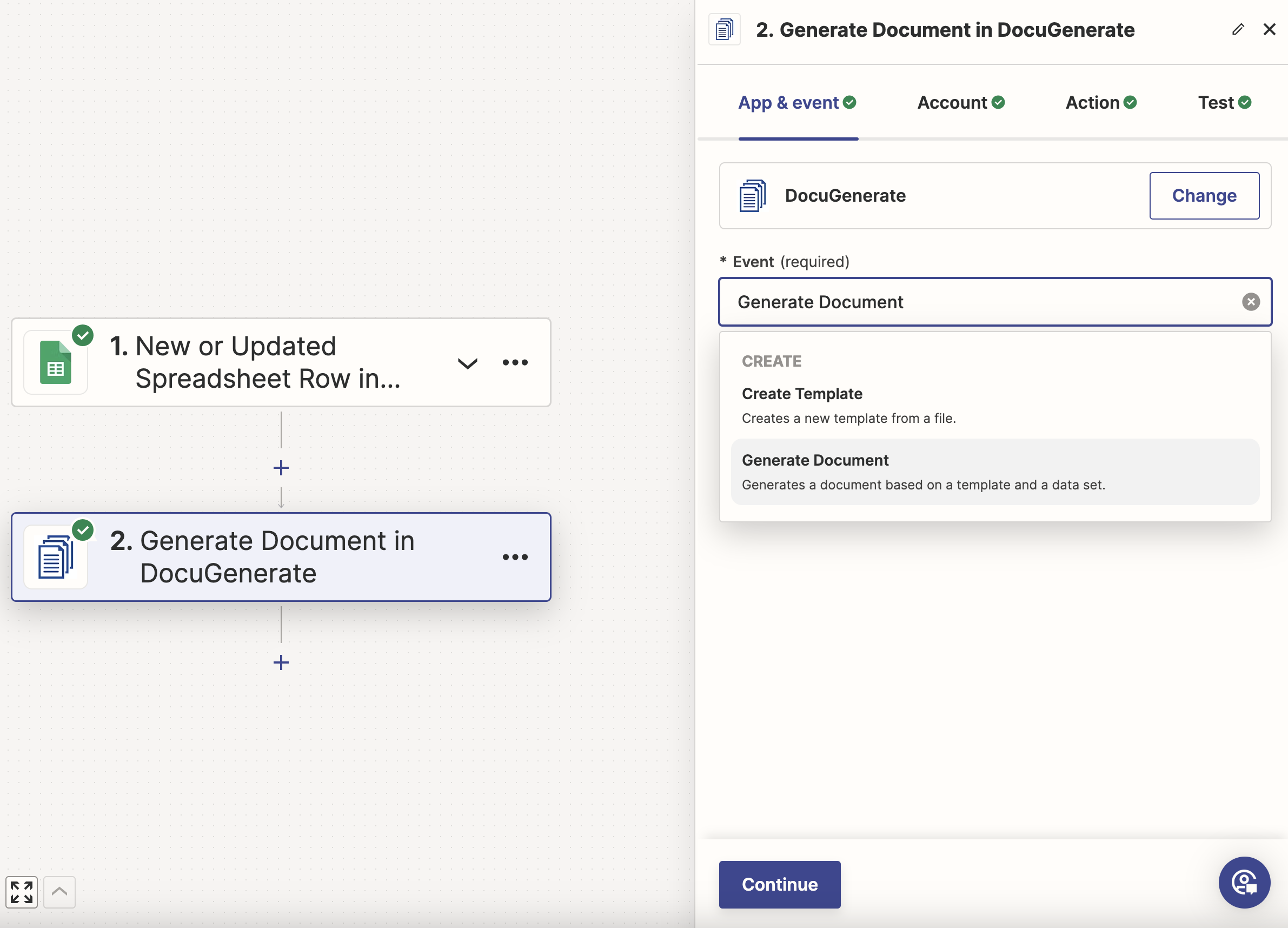
Suchen Sie nach der DocuGenerate App und fügen Sie sie zum Zap hinzu. Wählen Sie dann die Aktion Generate Document. Weitere Informationen zur Verbindung von Zapier mit DocuGenerate finden Sie in unserem Hilfe-Center.
Nach der Verbindung Ihres DocuGenerate-Kontos mit Zapier konfigurieren Sie die Aufrufparameter auf der Registerkarte Action. Wählen Sie aus der Dropdown-Liste die im vorherigen Schritt erstellte Accounting Contract-Vorlage aus. Geben Sie einen Namen an, z. B. Contract for [Client Name], wobei [Client Name] ein dynamisches Feld ist, das von Zapier beim API-Aufruf an DocuGenerate eingefügt wird. Für das Format können Sie PDF wählen.
Wenn Sie die Vorlage auswählen, wird der Parameter Data mit einem leeren JSON-Objekt vorausgefüllt, das den Zusammenführungs-Tags der Vorlage entspricht. Für jeden Schlüssel müssen Sie die Werte aus der Google Sheets App zuordnen. Achten Sie darauf, die doppelten Anführungszeichen um jeden Wert zu behalten, da das JSON sonst ungültig wird.
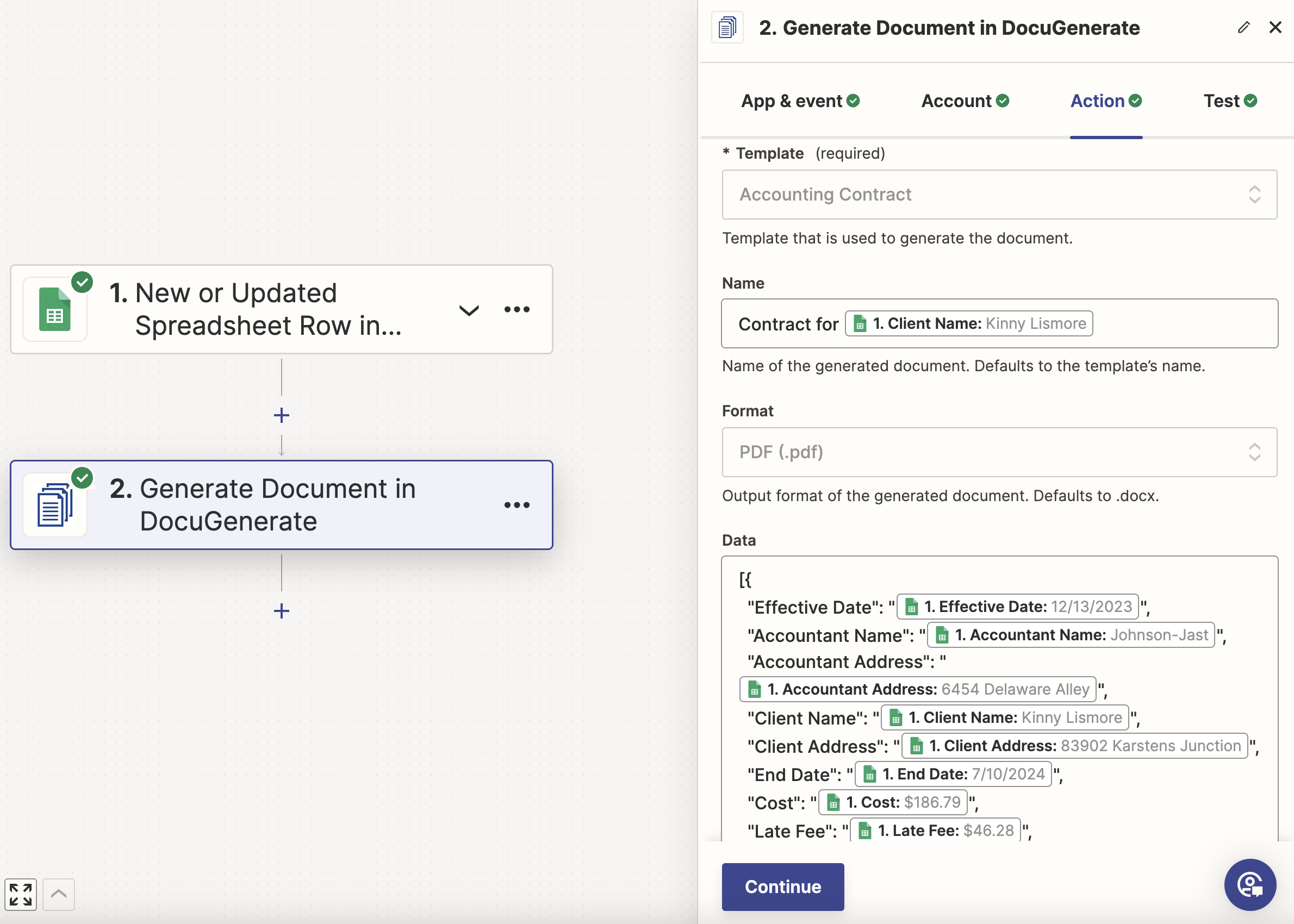
Am Beispiel des ersten Schlüssels – so ist es korrekt:
"Effective Date": "1. Effective Date 12/13/2023"
Und so wäre es falsch (fehlende Anführungszeichen):
"Effective Date": 1. Effective Date 12/13/2023
Nachdem die Zuordnung abgeschlossen ist, können Sie diesen Schritt testen. Bei korrekter Einrichtung ist der API-Aufruf erfolgreich, und Sie sehen die JSON-Antwort von DocuGenerates API:
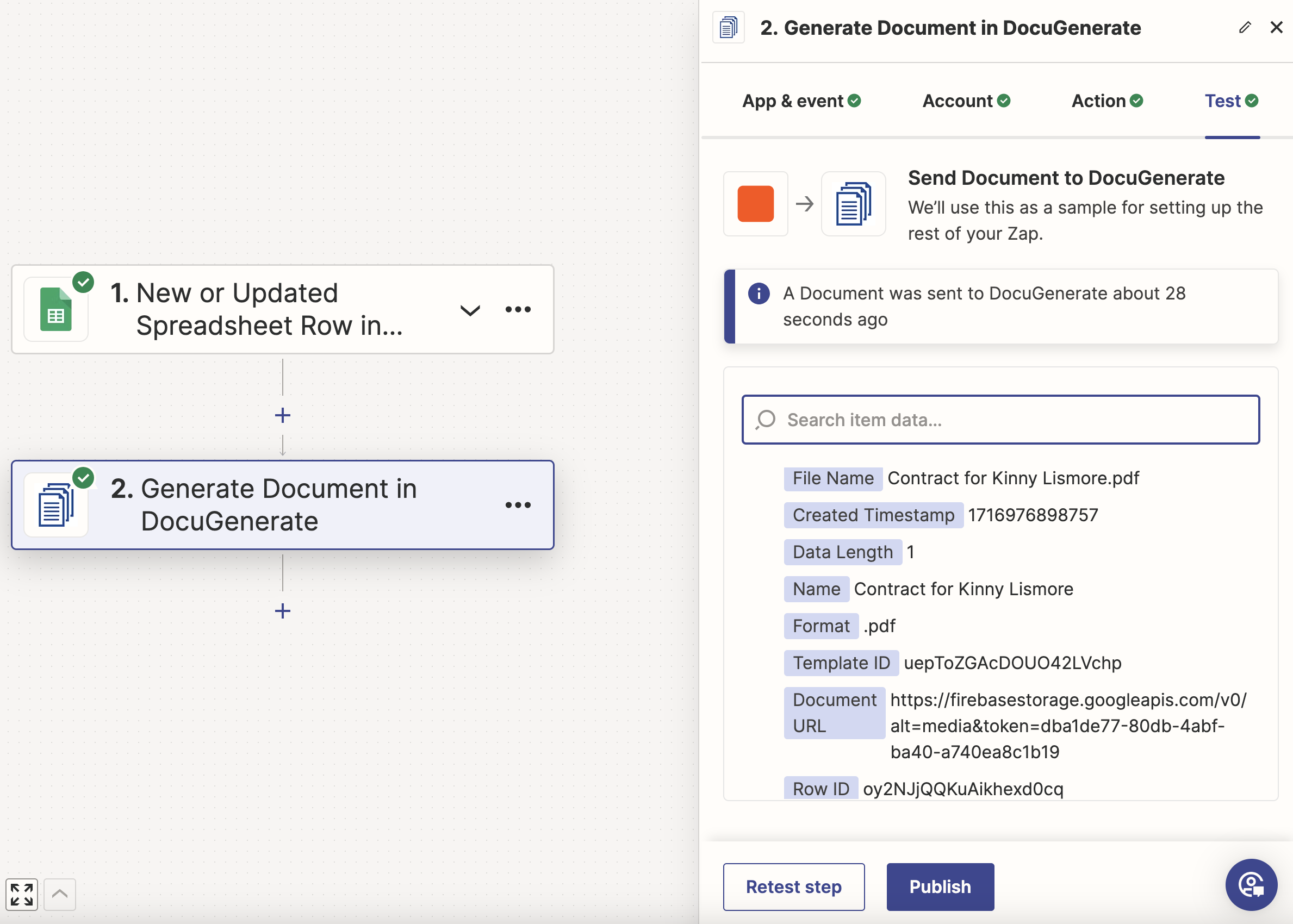
Fertig! Klicken Sie auf Publish, um Ihren Zap zu speichern und zu veröffentlichen.
Weiterführend: Mehrzeilige Datenwerte Behandeln
Manchmal können Werte aus der Datenquelle (hier Google Sheets) mehrzeilige Zeichenketten sein, auch wenn dies in der Regel nicht der Fall ist. Es ist jedoch sinnvoll, diesen Randfall zu behandeln.
Betrachten Sie zum Beispiel denselben Datensatz, aber mit der Client Address in der letzten Zeile als mehrzeiligen Wert:
83902 Karstens Junction
Suite C
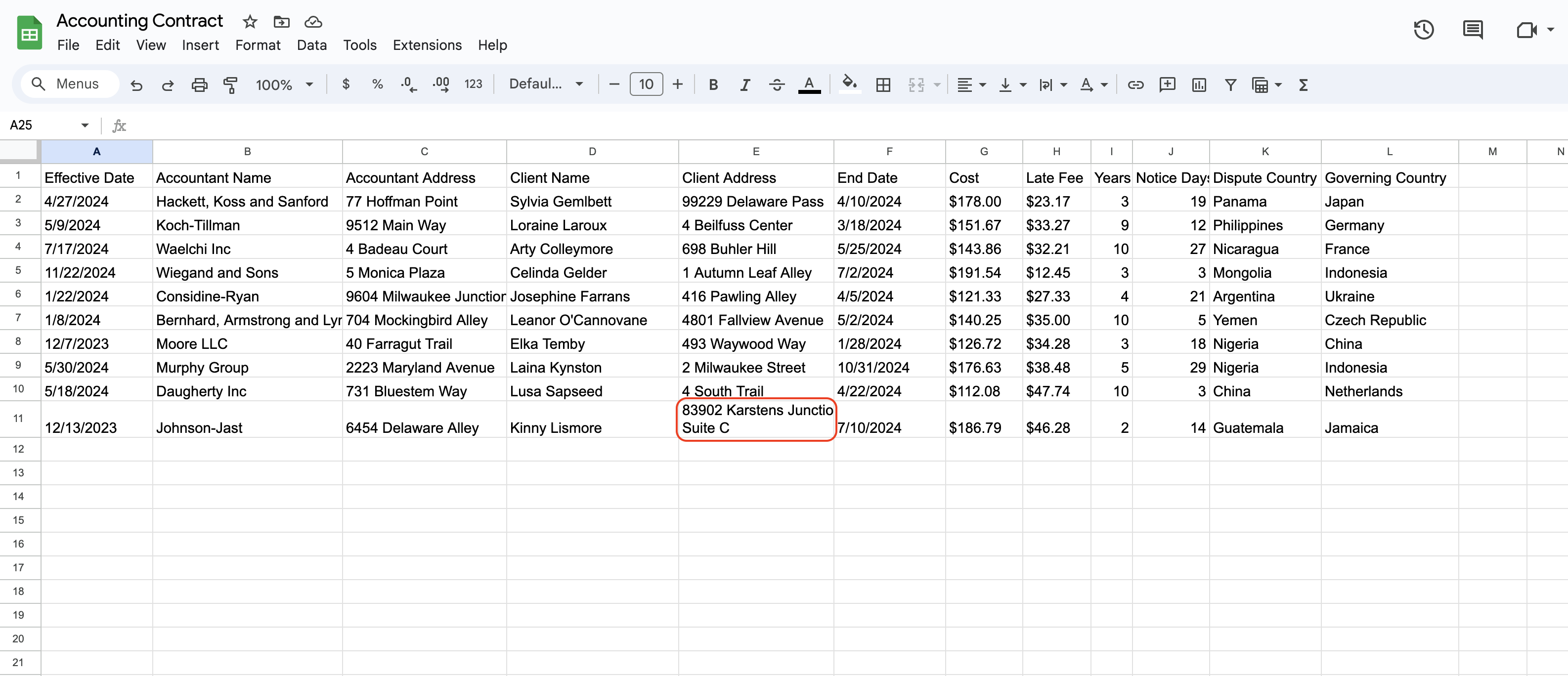
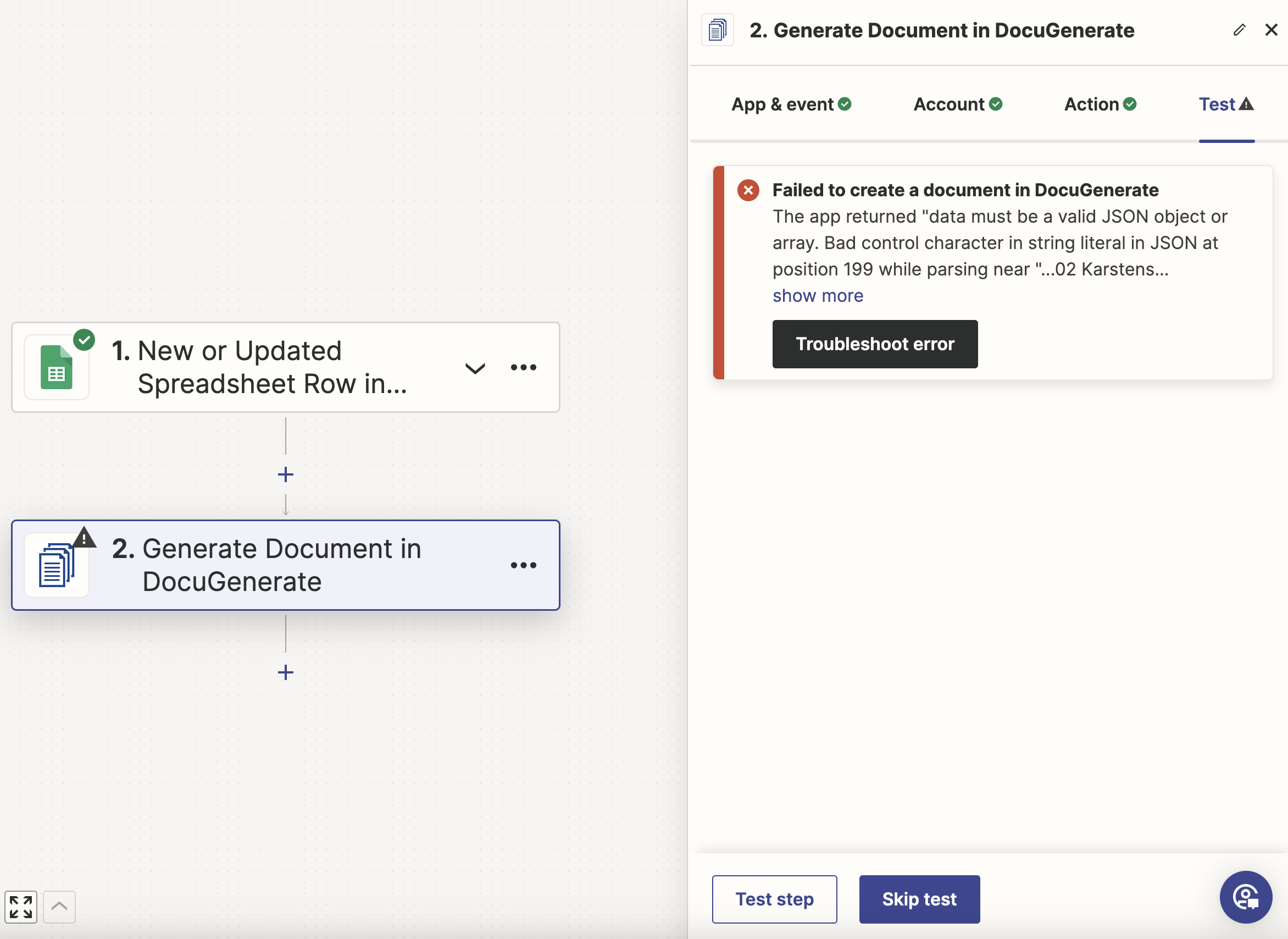
Wenn wir den Zap mit diesem aktualisierten Datensatz testen würden, würde der Generate Document-Schritt mit folgendem Fehler scheitern:
data must be a valid JSON object or array. Bad control character in string literal in
JSON at position 199 while parsing near "...02 Karstens Junction Suite C", "End Da..."
So würde das in der Zapier-Oberfläche aussehen:
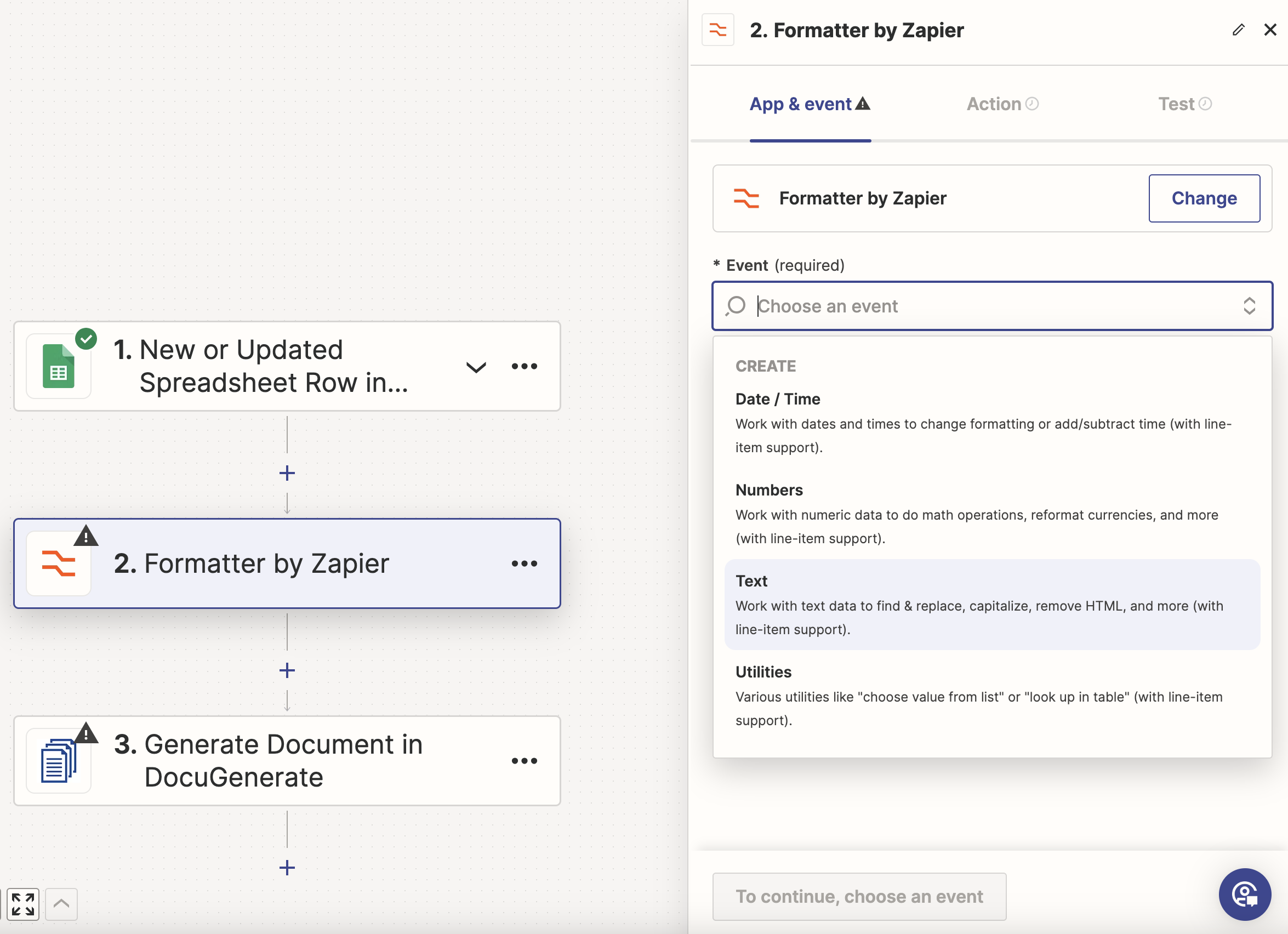
Um dieses Problem zu beheben, müssen wir unserem Zap einen neuen Schritt hinzufügen, um den Wert Client Address zu formatieren. Fügen Sie die App Formatter by Zapier vor dem Schritt Generate Document hinzu und wählen Sie das Ereignis Text aus.
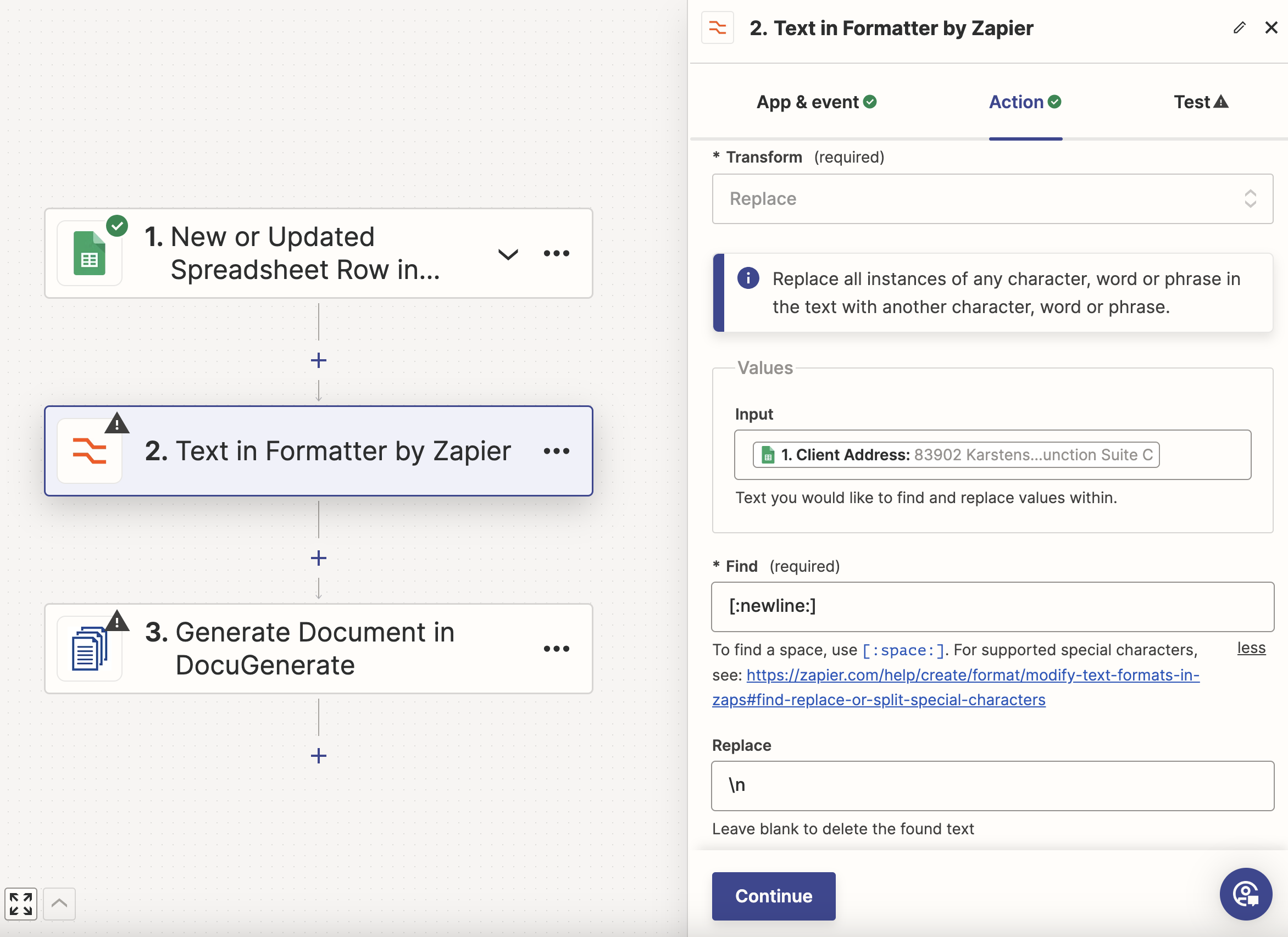
Wählen Sie dann die Aktion Replace und wählen Sie für die Eingabe das Feld Client Address. Geben Sie für den Wert Find [:newline:] ein, was Zeilenumbruchzeichen entspricht. Geben Sie für den Wert Replace \n ein. Dadurch werden alle Zeilenumbrüche im Text durch das Zeichen \n ersetzt.
Weitere Informationen zum Suchen, Ersetzen oder Aufteilen von Sonderzeichen finden Sie in diesem ausführlichen Artikel auf Zapier. Diese Anleitung enthält umfassende Anweisungen und Beispiele für den Umgang mit verschiedenen Textformatierungsaufgaben in Zapier und stellt sicher, dass Ihre Automatisierungs-Workflows reibungslos laufen, auch wenn Sie mit komplexen Textdaten umgehen.
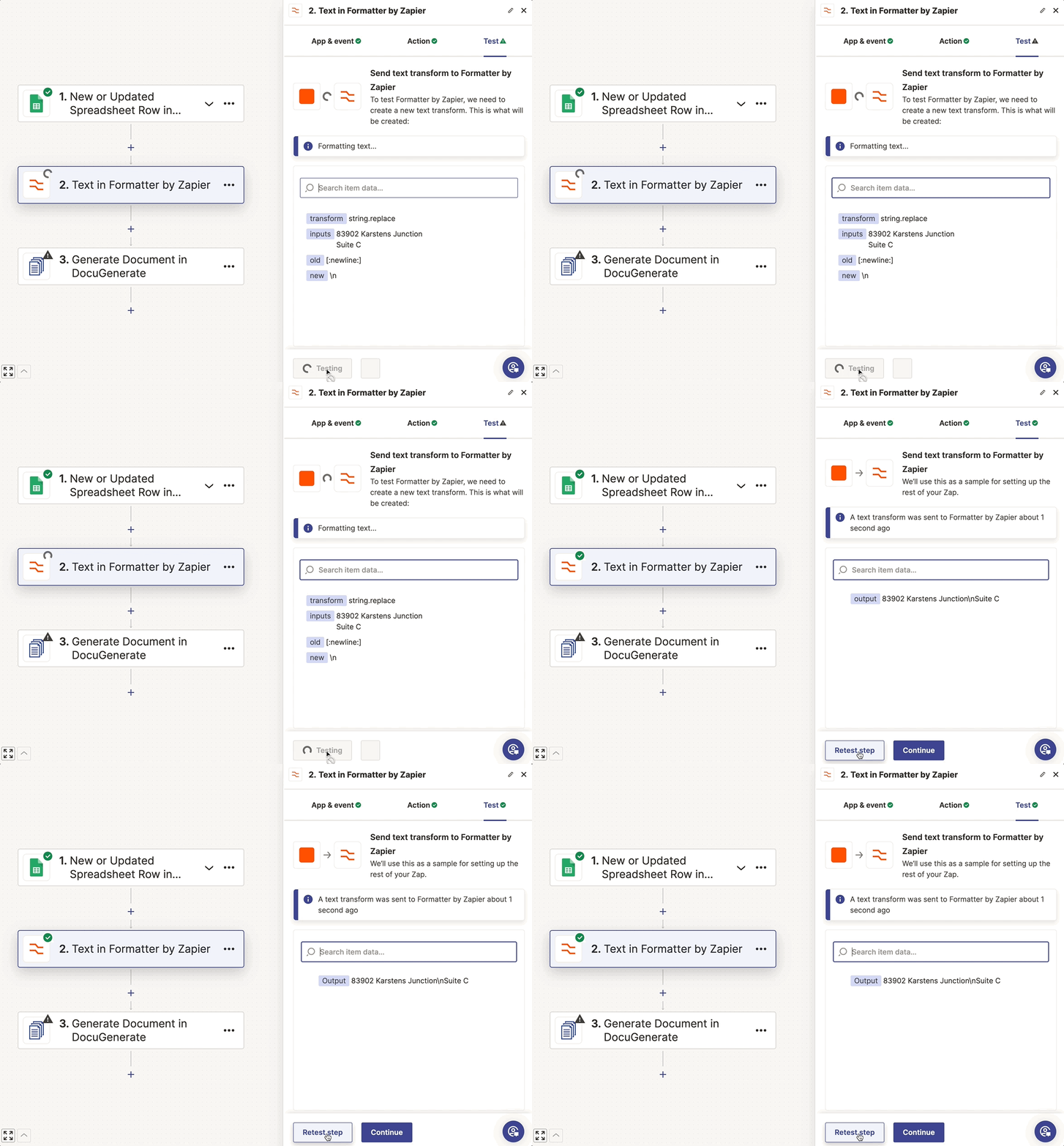
Im Test-Schritt sehen Sie, dass der Wert erfolgreich ersetzt wurde:
83902 Karstens Junction\nSuite C
Schließlich müssen wir die Aktion Generate Document aktualisieren, um den formatierten Wert für das Feld Client Address zu verwenden. So verwenden wir nicht mehr den direkten Wert aus Google Sheets, sondern die Ausgabe des Formatter-Schritts.
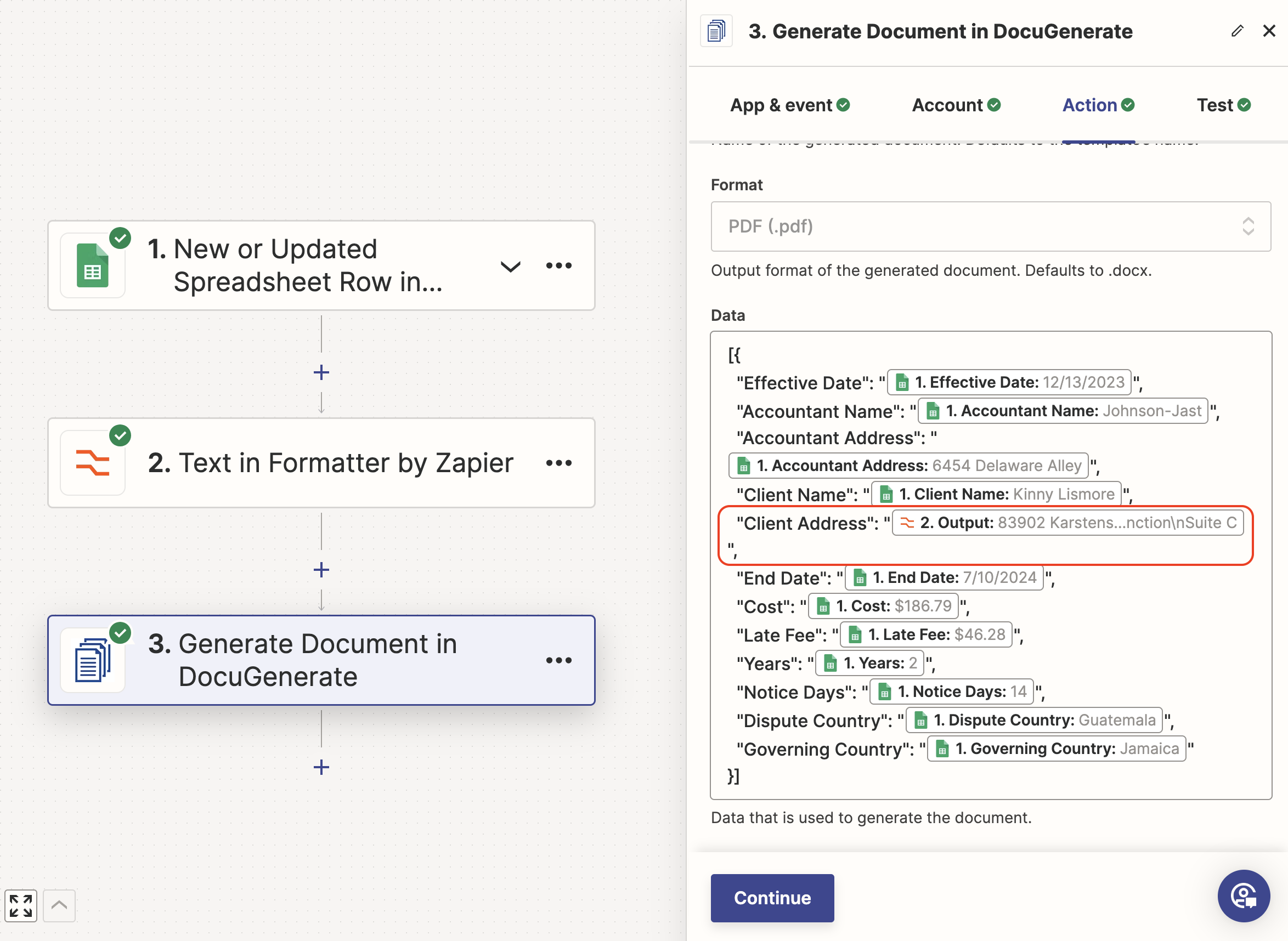
Wir haben die Formatierung nur für ein Feld durchgeführt, aber Sie können weitere Formatierungsschritte hinzufügen, wenn andere Werte aus dem Datensatz mehrzeilig sein könnten.
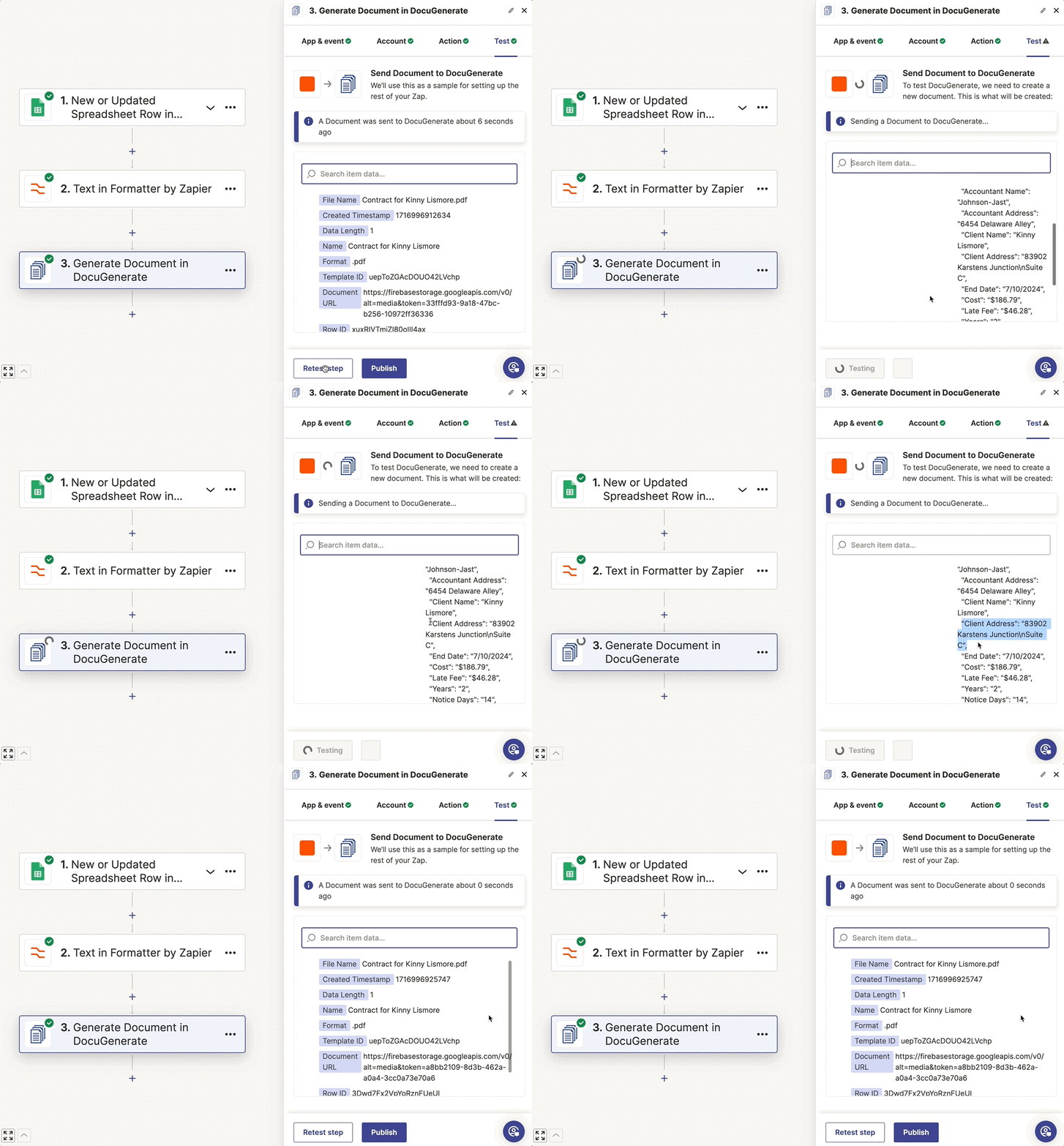
Nach dieser Änderung schlägt beim Testen des letzten Schritts die Dokumentengenerierung nicht mehr fehl, und das Dokument wird erfolgreich erstellt.
Fazit
Die Automatisierung der Dokumentengenerierung mit Google Sheets, Zapier und DocuGenerate kann Ihren Workflow erheblich optimieren. Diese Einrichtung spart nicht nur Zeit, sondern reduziert auch Fehler und sorgt für Konsistenz in Ihren Dokumenten. Ob Rechnungen, Verträge oder Zertifikate – diese leistungsstarke Automatisierung kann alles bewältigen.
Durch die Integration dieser Tools können Sie sich auf kritischere Aufgaben konzentrieren, während Ihre Dokumente nahtlos im Hintergrund erstellt werden. Wir empfehlen Ihnen, diese Einrichtung auszuprobieren und die Möglichkeiten zu erkunden, was Sie mit DocuGenerate und Zapier automatisieren können.
Ressourcen